Ноутбук не включается. Экран чёрный, вентилятор молчит, индикатор не горит. Первое желание — везти в сервис, второе — открутить крышку и посмотреть самому.
И то и другое рано. Примерно в половине случаев причина находится за пять минут, без инструментов и разборки. Ниже — порядок проверок от самой простой к самой сложной. Если дошли до конца списка и ничего не изменилось — тогда к нам.
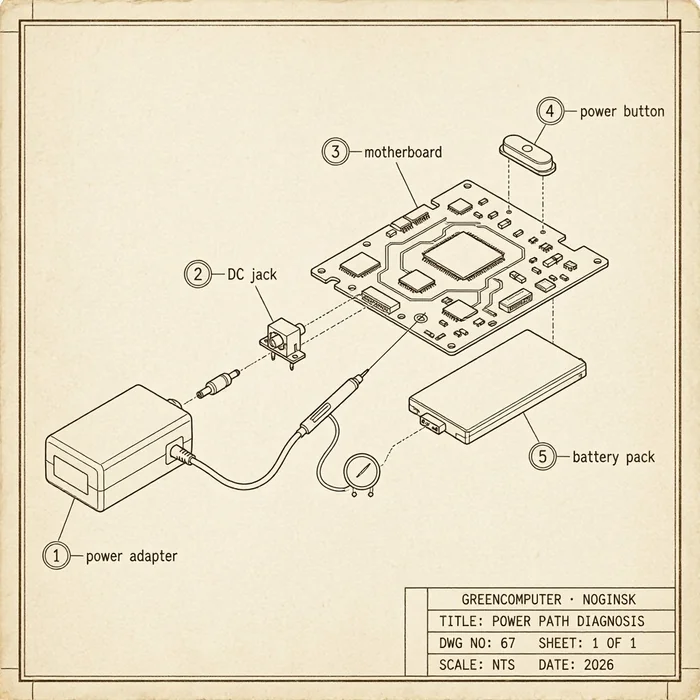
1. Питание: розетка, блок, кабель
Начинаем не с ноутбука. Даже опытные люди иногда полчаса ищут неисправность, а виноват выключатель на удлинителе.
- Проверьте розетку другим прибором — телефонной зарядкой, лампой, чем угодно.
- Блок питания с индикатором? Горит ли он, когда воткнут в розетку.
- Попробуйте другой кабель от блока к ноутбуку, если он съёмный.
- Пошевелите штекер в гнезде. Если ноутбук «моргает» или индикатор загорается только под углом — разболтался разъём, это уже ремонт.
- Осмотрите кабель по всей длине: перегибы, заломы у штекера, следы зубов домашних животных.
Если блок не оригинальный, а «на 65 Вт вместо 90» — ноутбук может не стартовать или запускаться только с пустой батареей. Это не поломка, а нехватка мощности.
2. Батарея
Если аккумулятор съёмный: снимите его и включите ноутбук только от сети.
Завёлся — проблема в батарее или в контактах. Не завёлся — дело не в ней, возвращайте на место и идём дальше.
Если батарея встроенная, разбирать ноутбук ради этой проверки не нужно. Единственное, что стоит сделать самостоятельно, — посмотреть, не вздулась ли нижняя крышка или тачпад. Вздутая батарея — это опасно, о ней отдельный пункт ниже.
3. Сброс статики
Самое недооценённое действие. Контроллер питания может «зависнуть» после скачка напряжения или неудачного выключения — и ноутбук перестаёт реагировать на кнопку.
Как сделать:
- Отключите зарядное устройство и всё, что воткнуто в порты.
- Зажмите кнопку включения и держите 20–30 секунд.
- Отпустите, подключите зарядку и нажмите кнопку обычным коротким нажатием.
На части моделей есть отдельное отверстие Reset на нижней крышке — его продавливают скрепкой на 5 секунд. Если не уверены, что оно есть, не ковыряйте: ищите в инструкции к своей модели.
Помогает чаще, чем кажется. Конденсаторы разряжаются, защита сбрасывается, ноутбук запускается.
4. Экран или всё-таки система
Иногда ноутбук работает, а вы просто не видите картинки. Проверить это можно тремя способами.
Фонарик. Посветите на экран под углом в тёмной комнате. Если видно тусклое изображение, рабочий стол, курсор — система жива, отказала подсветка или матрица.
Внешний монитор. Подключите по HDMI или через переходник. Если на мониторе есть картинка, а на ноутбуке нет — проблема в экране или шлейфе, а не в плате. Ремонт в этом случае предсказуемый и не самый дорогой.
Индикатор Caps Lock. Нажмите клавишу: если лампочка реагирует, клавиатура и система работают.
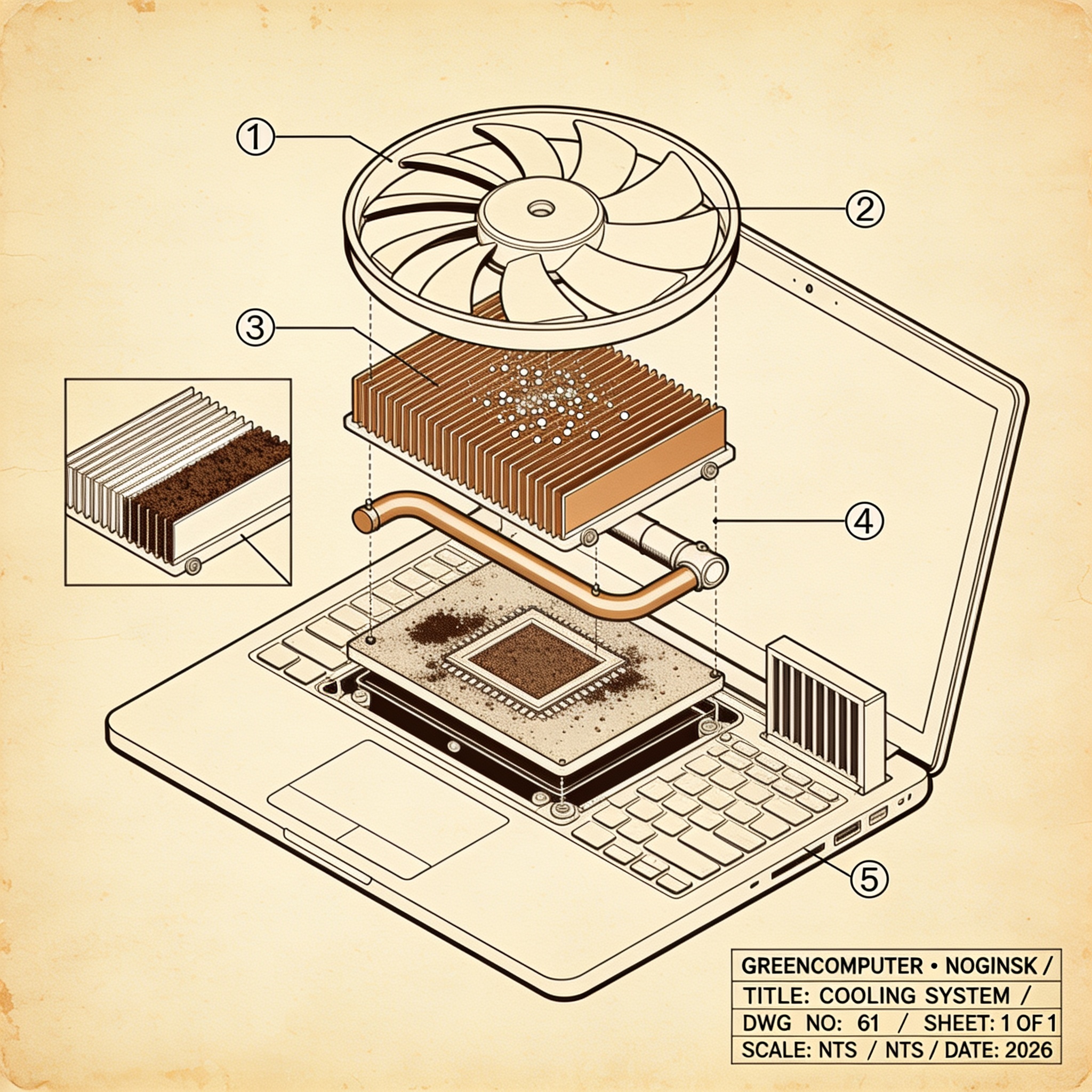
Ещё один признак: слышно, как крутится вентилятор и щёлкает диск. Значит, питание есть, и вопрос только в выводе изображения.
5. Индикаторы и звуки
Ноутбук не молчит совсем — он подаёт сигналы, просто мы их не замечаем.
Мигание индикатора питания. У большинства производителей количество и цвет вспышек — это код ошибки. У HP, Lenovo, Dell, Asus расшифровка своя, по модели.
Звуковые сигналы при включении. Серия гудков — это POST-код. Три длинных, один короткий и так далее: у каждого набора своё значение, чаще всего память или видео.
Индикатор зарядки не горит вообще. Плата не видит подключённое питание: разъём, цепь заряда, контроллер.
Сфотографируйте мигание на телефон и назовите нам модель — подскажем, что это значит, ещё до приезда.
6. Индикатор есть, но не включается
Это уже ближе к диагностике, но два действия сделать можно.
Снимите и заново вставьте планку оперативной памяти, если доступ к ней простой — через отдельный лючок. Иногда достаточно плохого контакта или окисления.
Не трогайте больше ничего. Отсоединённый шлейф, погнутый пин в разъёме, статический разряд на плату — и простая неисправность превращается в ремонт материнской платы.
7. Чего делать нельзя
- Сушить феном, на батарее, на обогревателе. Перегрев губит пластик, шлейфы и саму плату. Если ноутбук залит — это не помогает, а время работает против вас.
- Класть в морозилку или в пакет с рисом. Конденсат внутри корпуса опаснее исходной проблемы.
- Разбирать без опыта. Хрупкие защёлки, винты разной длины, шлейфы на тонких контактах.
- Протирать плату спиртом «для профилактики». Спирт растворяет не всё, что нужно, и уносит грязь туда, где её не было.
- Много раз подряд жать кнопку включения. Если сработала защита, лучше её сбросить, чем долбить дальше.
- «Переустановить Windows» на неисправном железе. Данные при этом теряются чаще, чем при поломке.
8. Когда сразу к нам, без экспериментов
Есть случаи, где каждая минута имеет значение:
- Ноутбук залит жидкостью — даже если он ещё работает;
- запах горелого или палёного пластика, дым, искры;
- после падения или удара;
- щелчки и треск внутри корпуса;
- вздутая батарея — тачпад выпирает, крышка не закрывается. Не заряжайте такой ноутбук и не оставляйте без присмотра;
- ноутбук на гарантии — самостоятельная разборка её снимет.
Что делаем мы
Диагностика бесплатна, если ремонт делаете у нас. Если нужна только диагностика, без работ, — от 1 000 ₽.
Типичные причины «не включается» и цены из прайса: замена разъёма зарядки — от 2 500 ₽, ремонт материнской платы — от 3 000 ₽, BGA-перепайка видеочипа или моста — от 5 000 ₽, восстановление после залития — от 3 000 ₽. Замена аккумулятора — работа от 1 000 ₽, сама батарея подбирается под модель. Стоимость запчастей считаем отдельно и согласовываем до начала работ.
Если ремонт нецелесообразен, говорим об этом прямо, а не «попробуем за ваш счёт».
Коротко
Сначала розетка и блок питания, потом батарея, потом сброс статики. Чёрный экран при работающем вентиляторе — чаще всего матрица или шлейф, а не плата. Залитие, запах горелого и вздутая батарея — сразу в сервис, без попыток починить самим.
Приходите на Рабочую, 59. Посмотрим, скажем причину и цену до начала работ. Диагностика — бесплатно, если ремонт у нас.
Рабочая, 59. Пн–Пт 09:00–18:00, Сб 10:00–15:00. Воскресенье — выходной.
Похожие статьи.