У вас ноутбук 2016–2020 года. Процессор Core i5 или i3 восьмого-десятого поколения, памяти 8 ГБ, видеокарта встроенная. По железу — нормальная рабочая машина. Но загрузка Windows занимает полторы минуты. Браузер запускается двадцать секунд. При открытии проводника диск загружен на 100% и система подвисает.
Вы думаете: «Пора покупать новый ноутбук».
Нет. Пора менять HDD на SSD.
Почему HDD стал тормозом
Жёсткий диск устроен механически. Внутри — алюминиевые блины, покрытые магнитным слоем, которые вращаются со скоростью 5400 оборотов в минуту (в ноутбучных моделях). Над блинами движется блок магнитных головок, считывающий и записывающий данные.
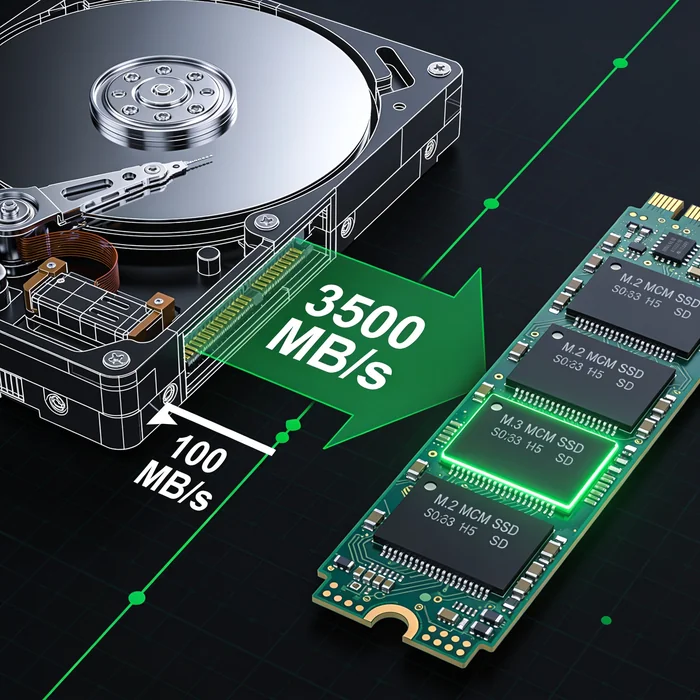
Механика накладывает ограничения. Максимальная скорость последовательного чтения у ноутбучного HDD — 80–120 мегабайт в секунду. При случайном доступе (открытие программ, загрузка Windows, работа браузера) скорость падает до 1–5 мегабайт в секунду — головкам нужно физически перемещаться между секторами.
Для сравнения: SATA SSD читает 500–550 мегабайт в секунду. NVMe SSD — 2000–3500 мегабайт в секунду. При случайном доступе SSD работает в 50–100 раз быстрее HDD. Потому что у SSD нет движущихся частей — данные хранятся в микросхемах флеш-памяти, доступ к которым практически мгновенный.
Windows 10 и 11 проектировались с расчётом на SSD. Фоновые процессы — обновления, индексация, антивирус, telemetry, Superfetch — постоянно читают и пишут данные. На HDD эти процессы создают очередь, диск упирается в 100% и всё останавливается. Вы видите песочные часы. На SSD вы этого никогда не заметите.
Замена HDD на SSD — самый заметный апгрейд, который можно сделать со старым ноутбуком. Субъективно — как новый компьютер.
Как понять, что пора менять
Даже если ноутбук «работает нормально», SSD даст прирост. Но есть конкретные признаки, что HDD уже становится проблемой.
Загрузка Windows дольше 60 секунд. На SSD загрузка занимает 10–20 секунд, на новом NVMe — 5–10. Если ваш ноутбук стартует больше минуты — HDD не справляется.
Диспетчер задач показывает диск на 100%. Нажмите Ctrl+Shift+Esc → вкладка «Производительность» → «Диск». Если загрузка постоянно 100%, а скорость чтения-записи при этом копеечная — диск перегружен случайными операциями. Это классический симптом HDD-ноутбука.
Ноутбук долго просыпается из спящего режима. Причина та же — системе нужно считать дамп памяти с диска, и она упирается в скорость HDD.
Щелчки, скрежет, вибрация корпуса. Здоровый HDD издаёт лёгкий гул. Посторонние звуки — признак механического износа. Такой диск может умереть в любой момент. Если слышите щелчки — не выключайте ноутбук, немедленно сделайте резервную копию данных и несите в сервис.
SMART-ошибки. Встроенная диагностика HDD сообщает о проблемах задолго до отказа. Утилиты вроде CrystalDiskInfo бесплатно показывают состояние диска. Если статус «Осторожно» или «Плохо» — меняйте немедленно.
SATA vs NVMe: что выбрать
SSD бывают двух типов подключения, и важно не ошибиться.
SATA SSD. Форм-фактор 2.5 дюйма, такой же размер, как у ноутбучного HDD. Подключается в тот же разъём SATA. Подходит в любой ноутбук старше 2012 года. Скорость — до 550 МБ/с. Цена — 2500–3500 рублей за 480–512 ГБ. Самый надёжный и универсальный вариант.
M.2 SATA SSD. Узкая плата формата M.2, подключается в слот M.2 на материнской плате. Скорость — те же 550 МБ/с. Физически несовместим с разъёмом 2.5". Если в ноутбуке есть слот M.2 — удобнее, не надо вынимать HDD.
M.2 NVMe SSD. Тот же форм-фактор M.2, но другой протокол — NVMe вместо SATA. Скорость — 2000–3500 МБ/с. Цена — от 3500 рублей за 512 ГБ. Требует поддержки NVMe на уровне материнской платы и BIOS. Ноутбуки старше 2017–2018 годов чаще всего не поддерживают NVMe.
Какой подойдёт в ваш ноутбук? Определяется моделью и годом выпуска. Можно посмотреть спецификацию производителя. А можно принести ноутбук к нам — откроем, посмотрим, скажем точно.
Универсальный вариант наверняка: SATA SSD 2.5". Ставится вместо HDD в любой ноутбук с отсеком для диска.
Клонирование или чистая установка Windows?
Если диск меняется впервые — два пути.
Клонирование. Программа побайтово копирует содержимое HDD на SSD. После замены вы включаете ноутбук и видите тот же рабочий стол, те же программы, те же настройки. Быстро, удобно. Работает, если HDD не имеет сбойных секторов и его объём меньше или равен объёму SSD. Минус: переносятся все накопившиеся за годы ошибки реестра, мусор от удалённых программ, фрагментация файловой системы.
Чистая установка Windows. Форматируем SSD, ставим Windows с нуля, устанавливаем драйверы, переносим пользовательские данные. Ноутбук будет работать быстрее, чем при клонировании — без накопившегося мусора. Минус: нужно заново установить программы и настроить систему под себя. Занимает 2–3 часа работы, но результат лучше.
Что рекомендуем мы. Если ноутбуку год-два — клонирование. Если четыре и больше — чистая установка. За годы в системе скапливается достаточно мусора, чтобы свести на нет часть преимуществ SSD. Лучше потратить время на чистую установку и получить максимум скорости.
Что сделаем мы
Подберём SSD под ваш ноутбук. Откроем, проверим наличие слота M.2, определим поддерживаемый тип, предложим варианты по бюджету. Работаем с Kingston, Samsung, WD, Crucial. Оригинальные SSD с гарантией производителя.
Скопируем данные. Перед заменой сохраним все ваши файлы — документы, фото, переписки, закладки. Ничего не потеряется.
Заменим диск. Физически снять старый HDD, установить SSD. Для ноутбуков с одним слотовым отсеком — старый диск можно использовать как внешний через USB-переходник.
Установим Windows или клонируем. Что выберете — то и сделаем. Чистая установка: Windows 10 или 11 на выбор, все драйверы, базовый набор ПО (браузер, архиватор, офис). Клонирование: побайтовый перенос, проверка загрузки.
Проверим результат. Замеряем скорость чтения-записи, время загрузки, работу под нагрузкой. Показываем вам разницу.
По времени — 1–2 часа в зависимости от выбранного варианта. По стоимости — от 2500 рублей (работа, SSD оплачивается отдельно).
Стоит ли менять HDD на SSD в 2026 году
Однозначно — да. Это самый рентабельный апгрейд для любого ноутбука старше трёх-четырёх лет. Вложения: от 2500 рублей за SSD + час работы. Результат: ноутбук, который загружается за 15 секунд и не тормозит при открытии браузера.
Новый ноутбук со схожими характеристиками — от 40 000 рублей. Замена диска — в десять раз дешевле.
Приносите. Посмотрим. Подберём.
Рабочая, 59. Пн–Пт 09:00–18:00, Сб 10:00–15:00. Воскресенье — выходной.